
Primeros Pasos
Información de la Empresa
Sección titulada «Información de la Empresa»Configuración Inicial
Sección titulada «Configuración Inicial»La configuración de la información de tu empresa es el primer paso esencial. Para esto:
-
En el menú principal, accede a la sección Información de Empresa
-
Completa los siguientes campos:
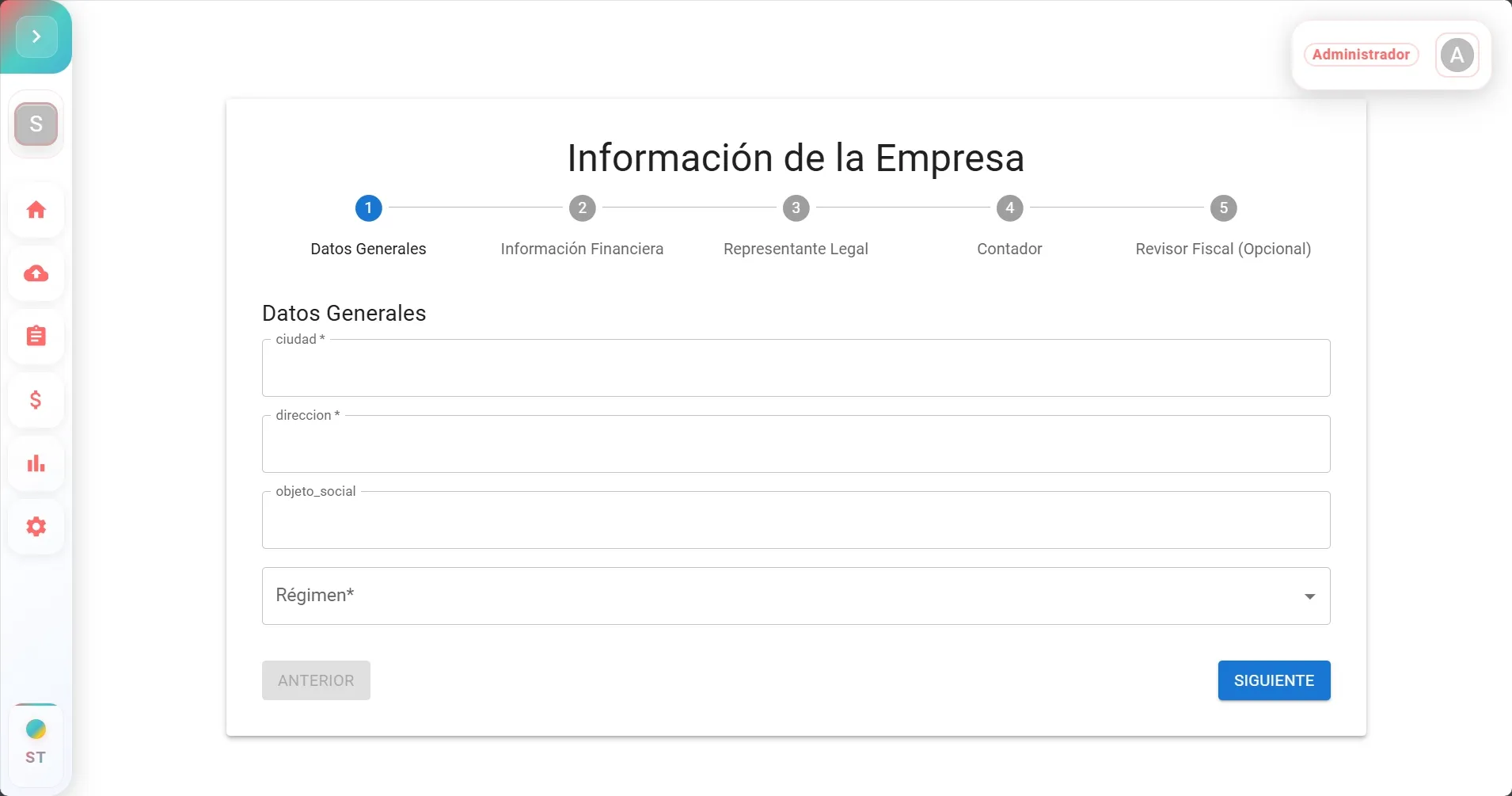
Informacion General
Sección titulada «Informacion General»- Ciudad
- Dirección
- Objeto Social
- Regimen
Informacion Financiera
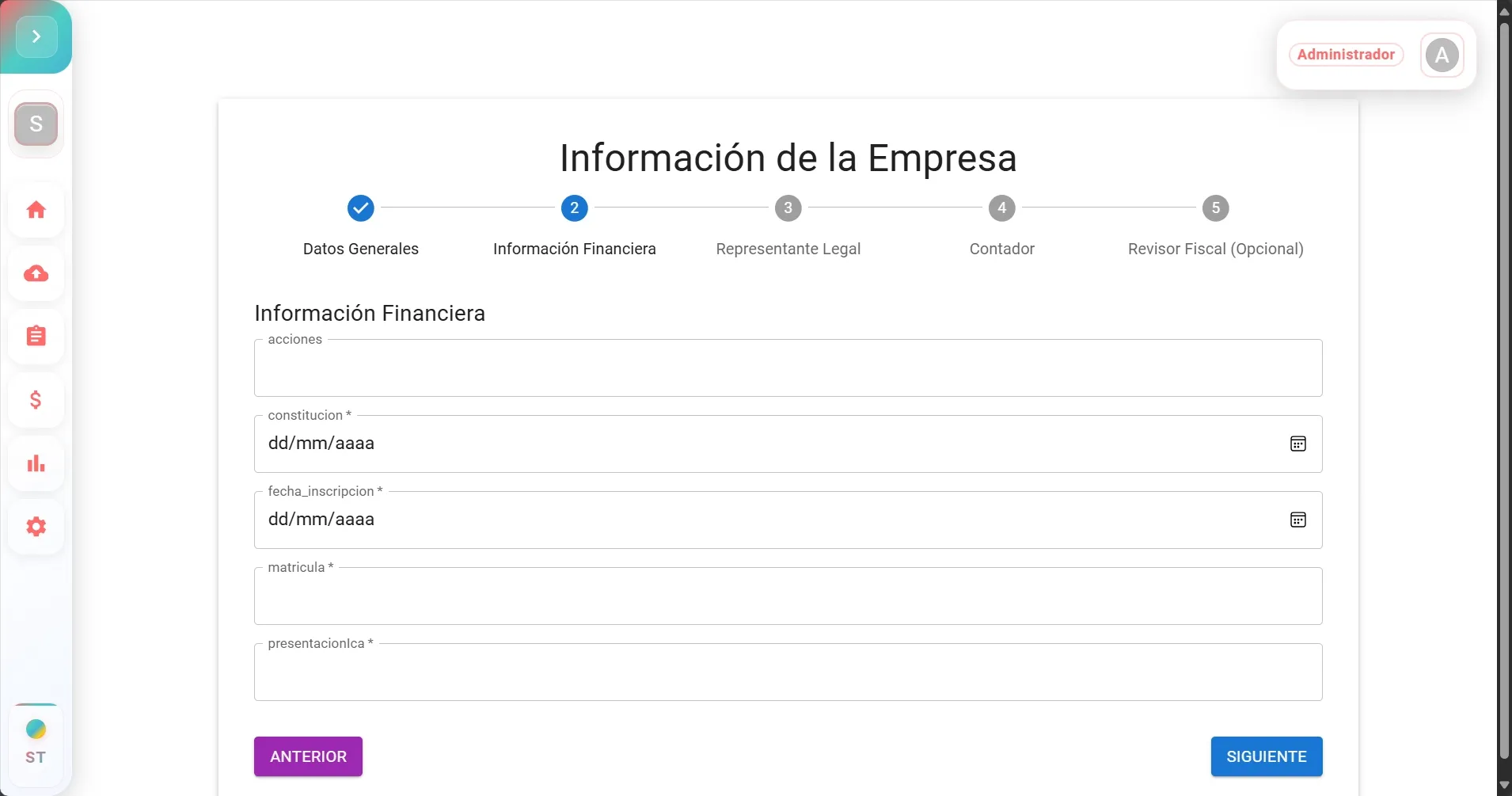
Sección titulada «Informacion Financiera»- Numero de Acciones registradas en la Cámara de Comercio
- Fecha Constitución
- Fecha Inscripción
- Numero de Matricula
- Periodicidad ICA (Anual, Bimestral, Trimestral, Semestral)
Representante Legal
Sección titulada «Representante Legal»- Nombre Completo
Contador
Sección titulada «Contador»- Nombre Completo
- Tarjeta Profesional
Revisor Fiscal Opcional
Sección titulada «Revisor Fiscal »- Nombre Completo
- Tarjeta Profesional
Configuración de Firmas Digitales
Sección titulada «Configuración de Firmas Digitales»La configuración de firmas es necesaria para la generación de informes oficiales:
-
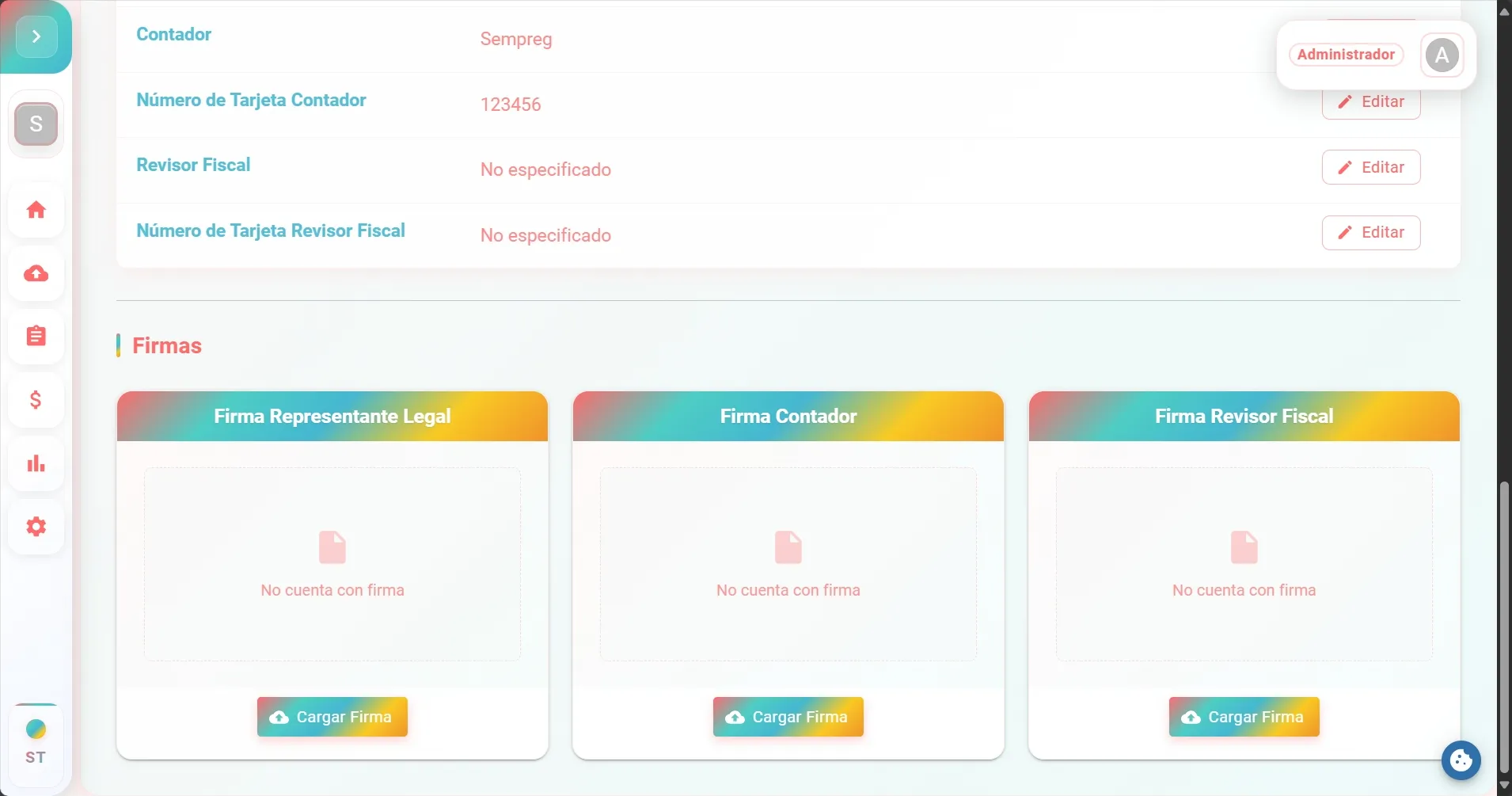
En la sección de configuración de empresa, localiza la opción Firmas
-
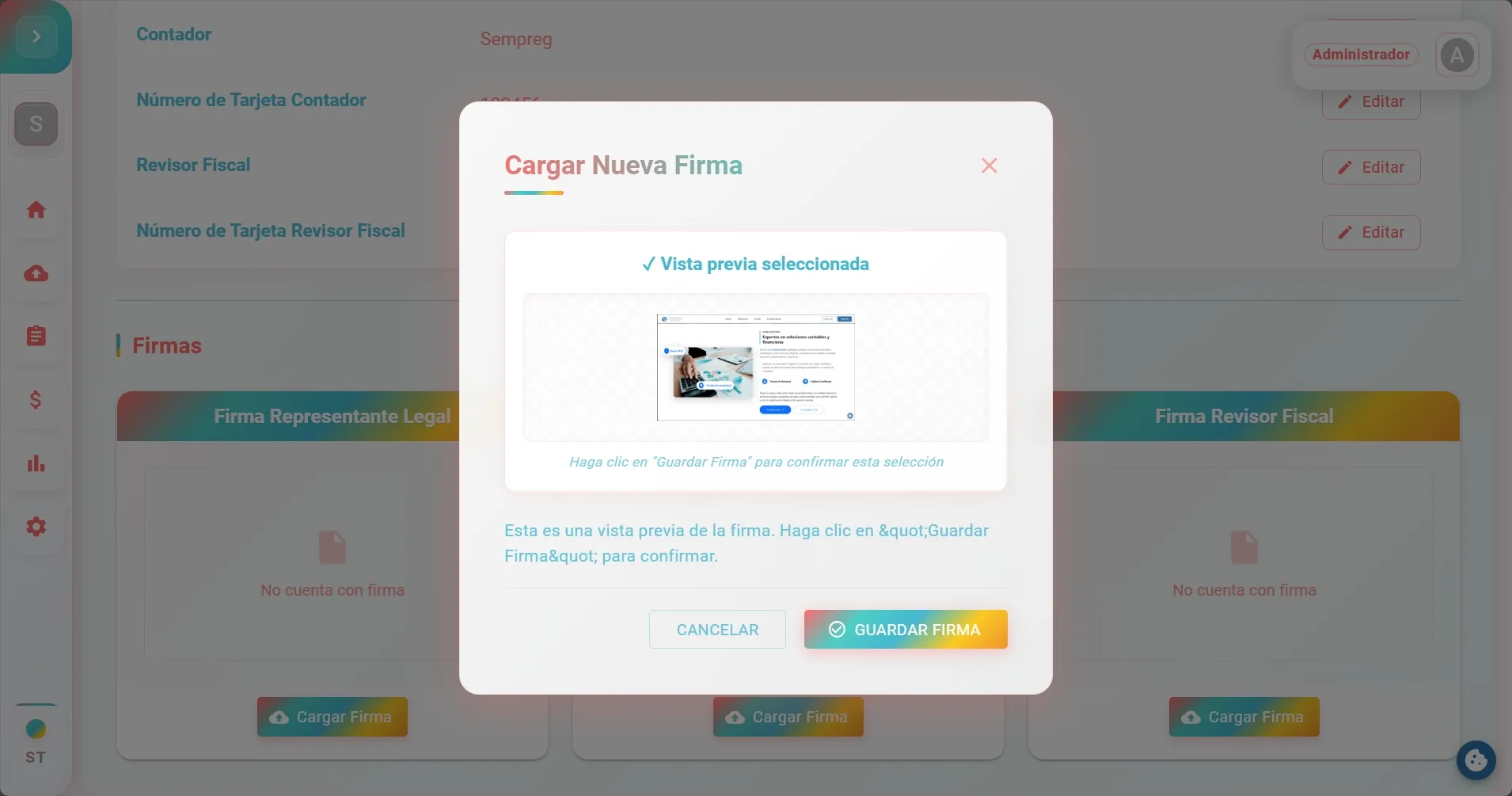
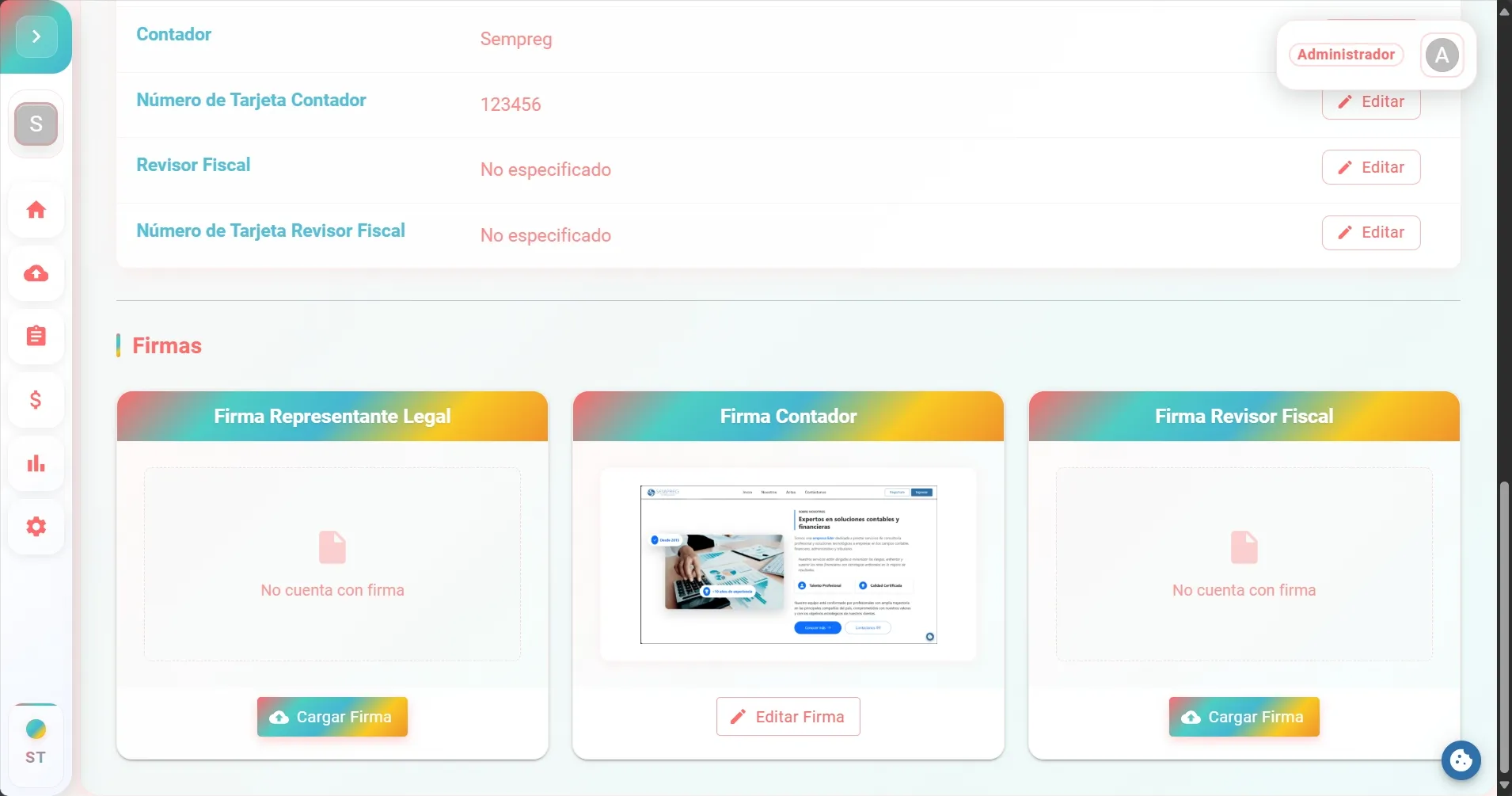
Sigue el proceso de carga de firma para el contador:
-
Una vez cargada correctamente, verás un mensaje de confirmación y te aparecera la imagen cargada:
Importación de Información
Sección titulada «Importación de Información»Proceso de Cargue
Sección titulada «Proceso de Cargue»-
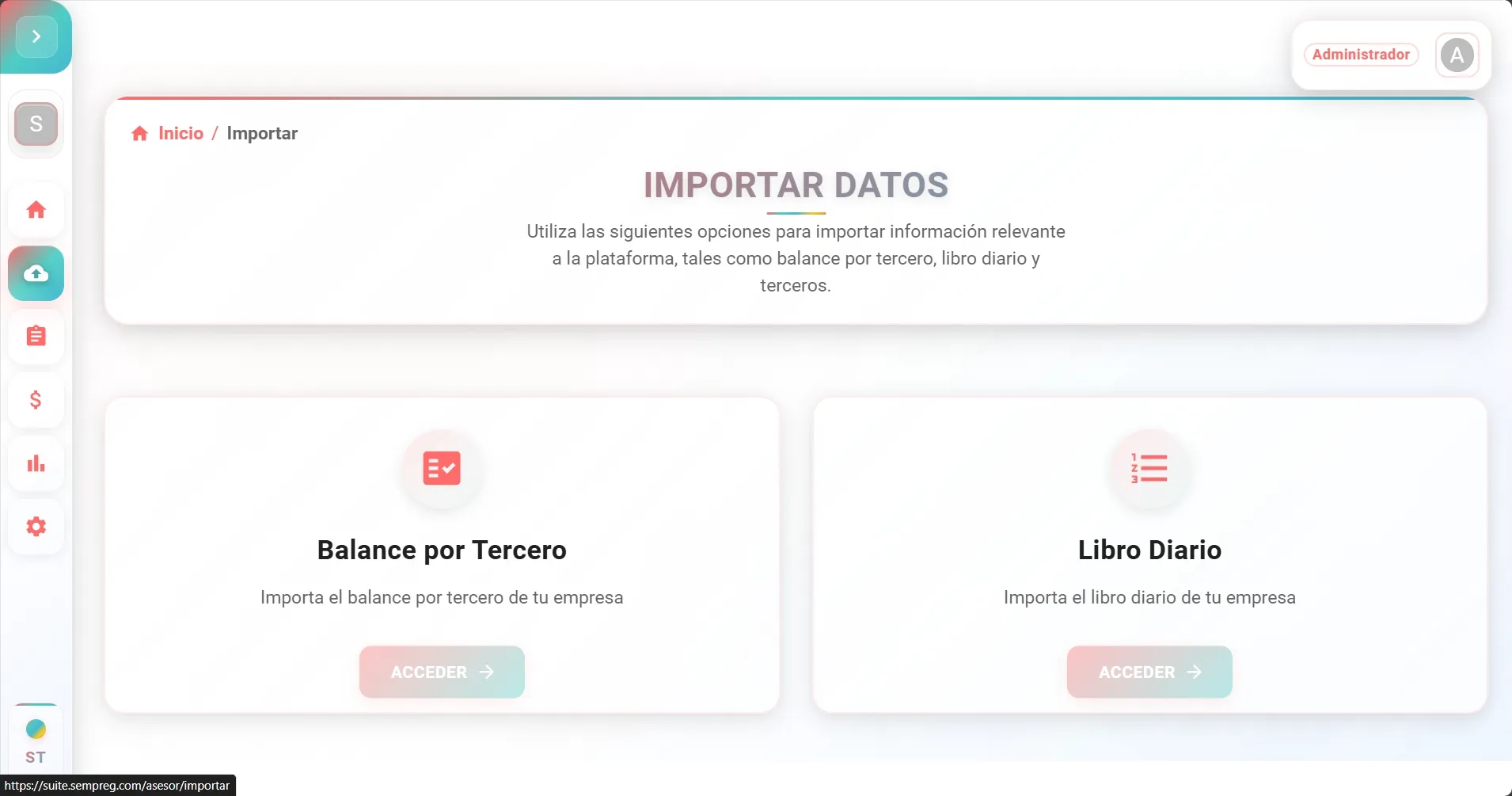
Accede al menú Importar:
-
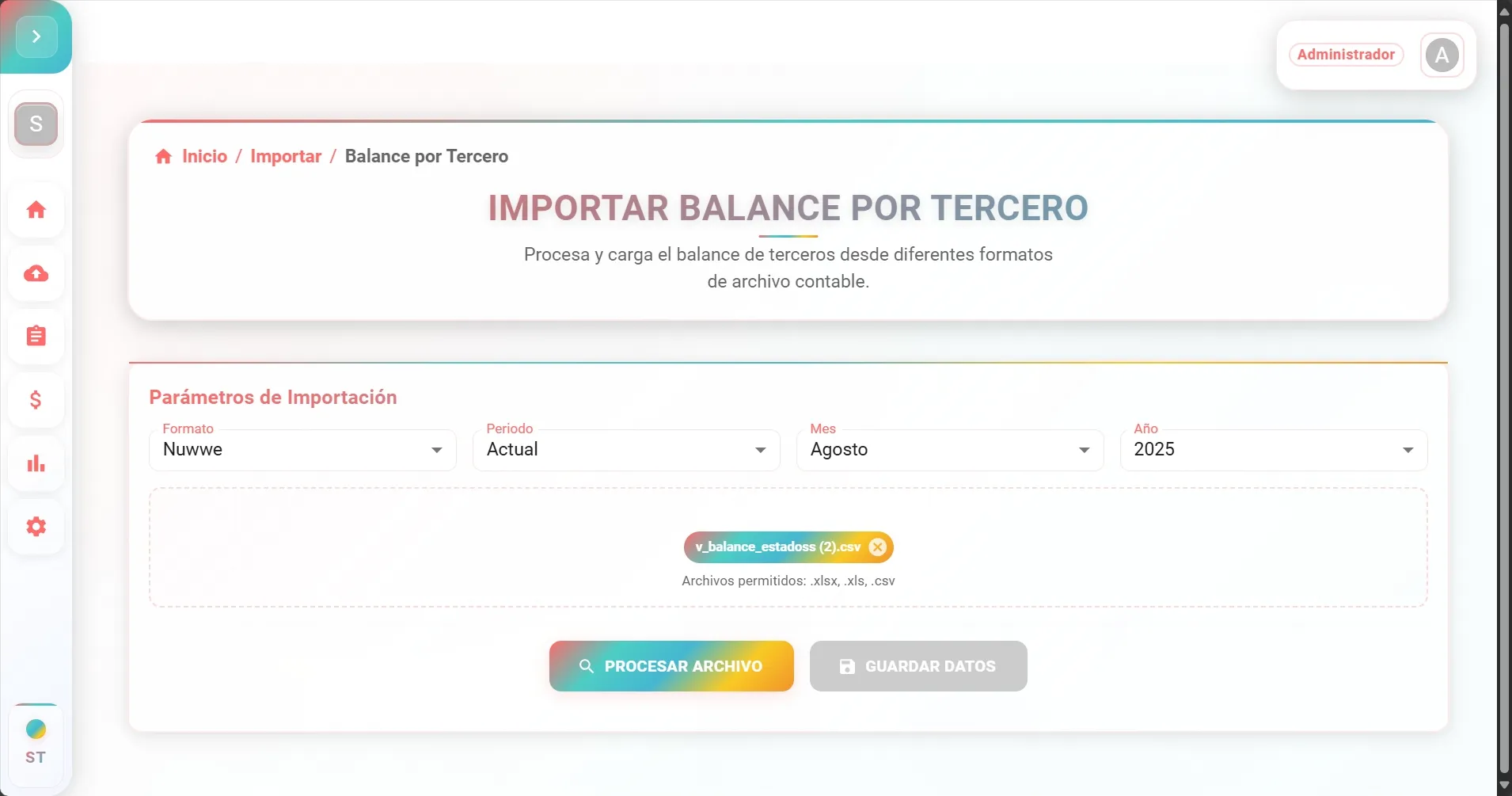
Configura los parámetros necesarios para el cargue:
-
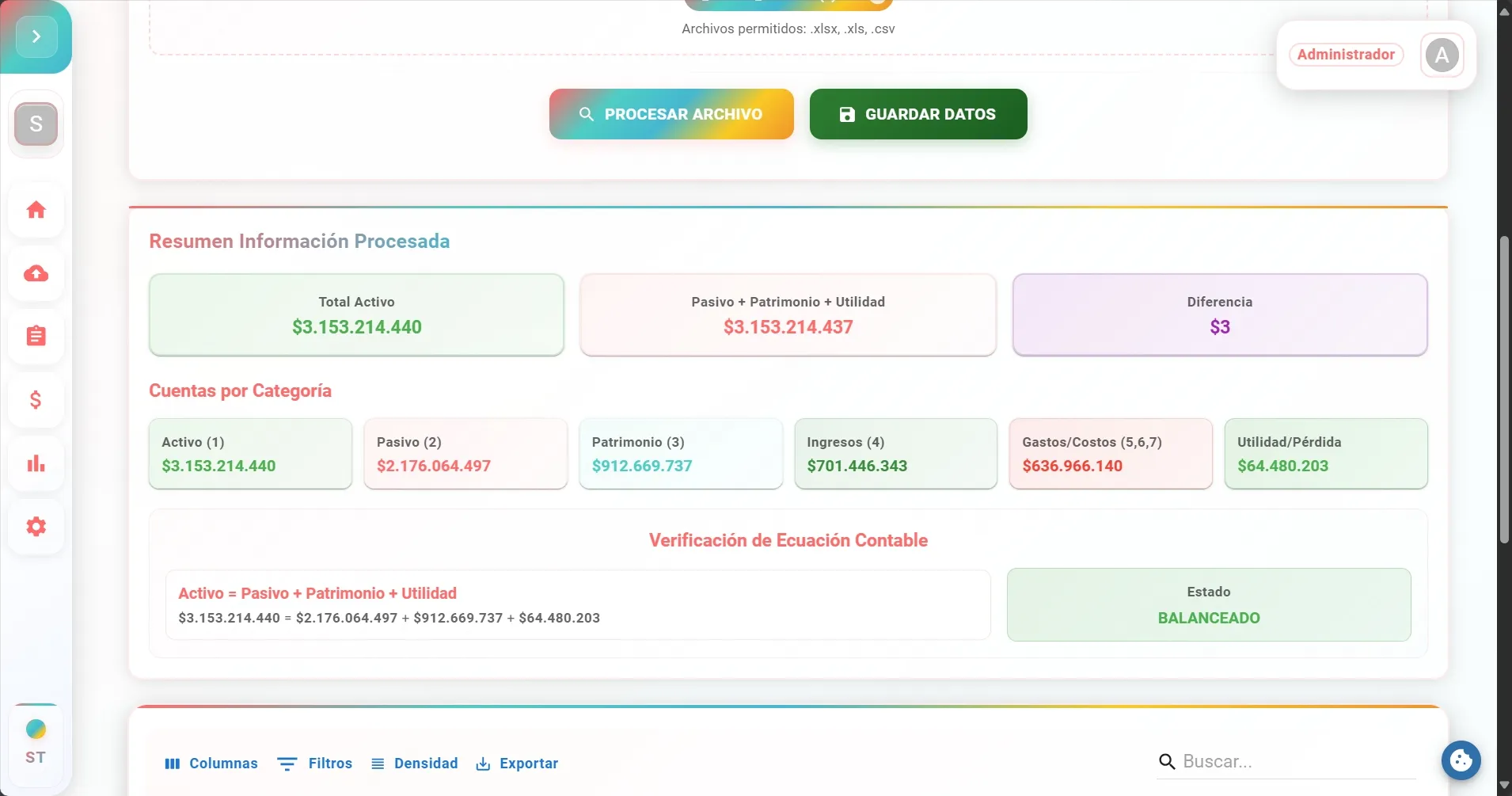
Valida la información antes de procesarla:
-
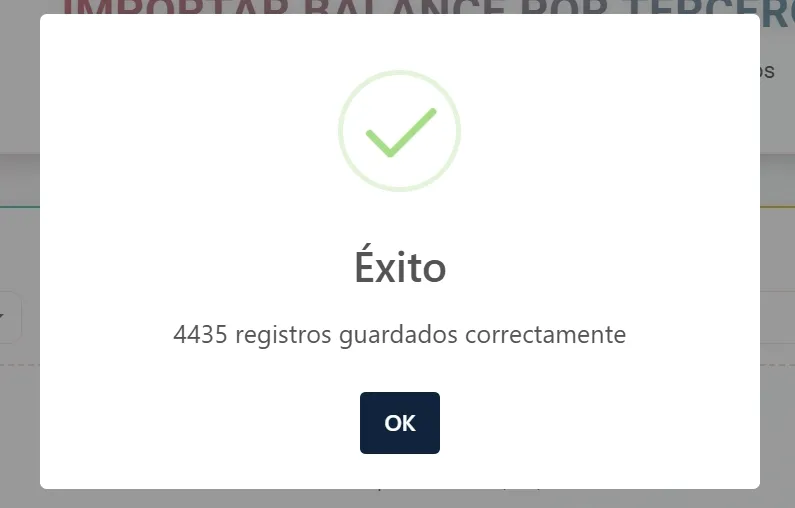
Al finalizar, verás un mensaje de confirmación:
Verificación de Movimientos
Sección titulada «Verificación de Movimientos»Para verificar que la información se haya cargado correctamente:
-
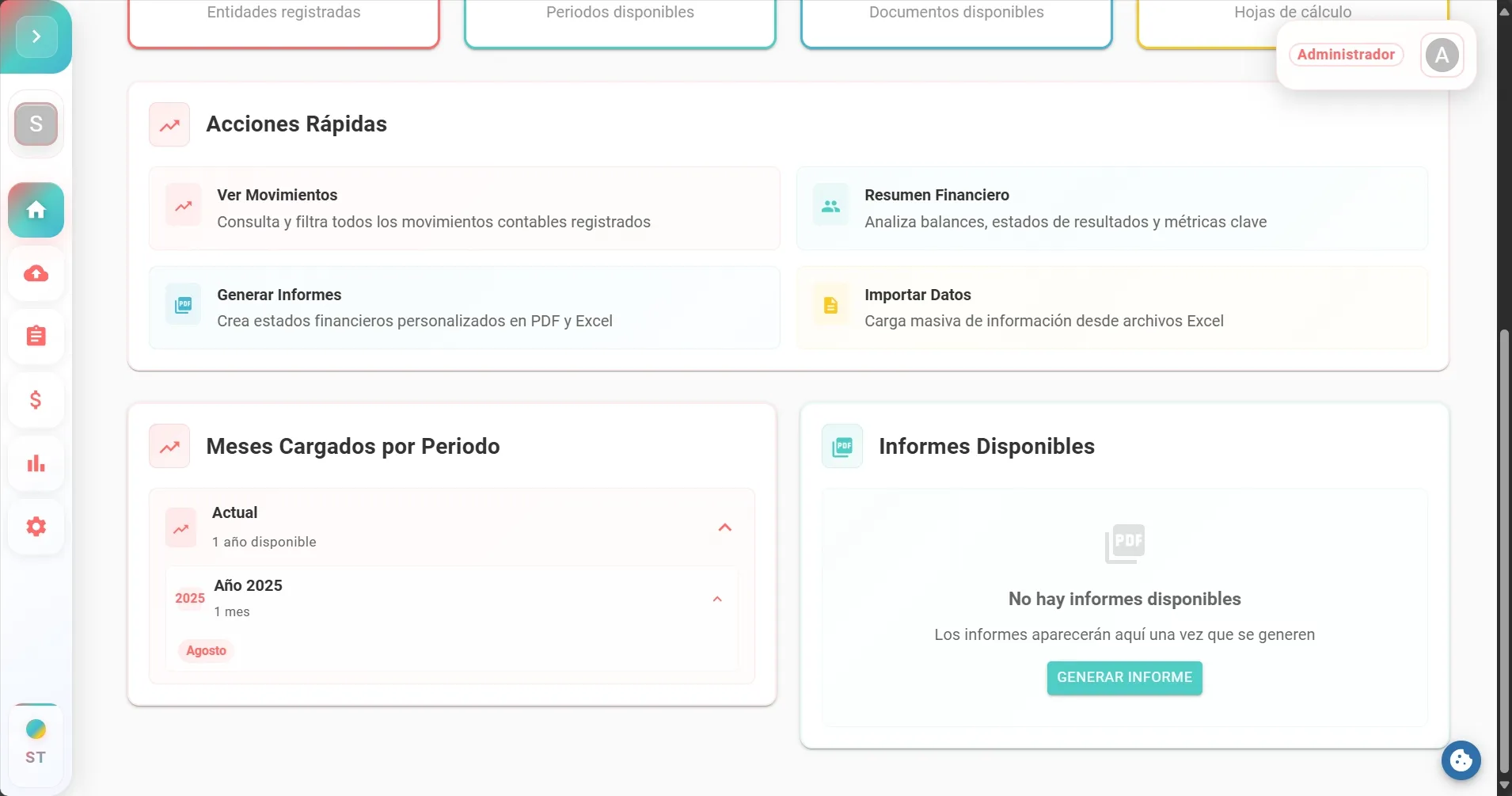
Regresa a la página de inicio
-
Localiza el menú desplegable con el nombre del mes
-
Da clic para ver los movimientos del período cargado
-
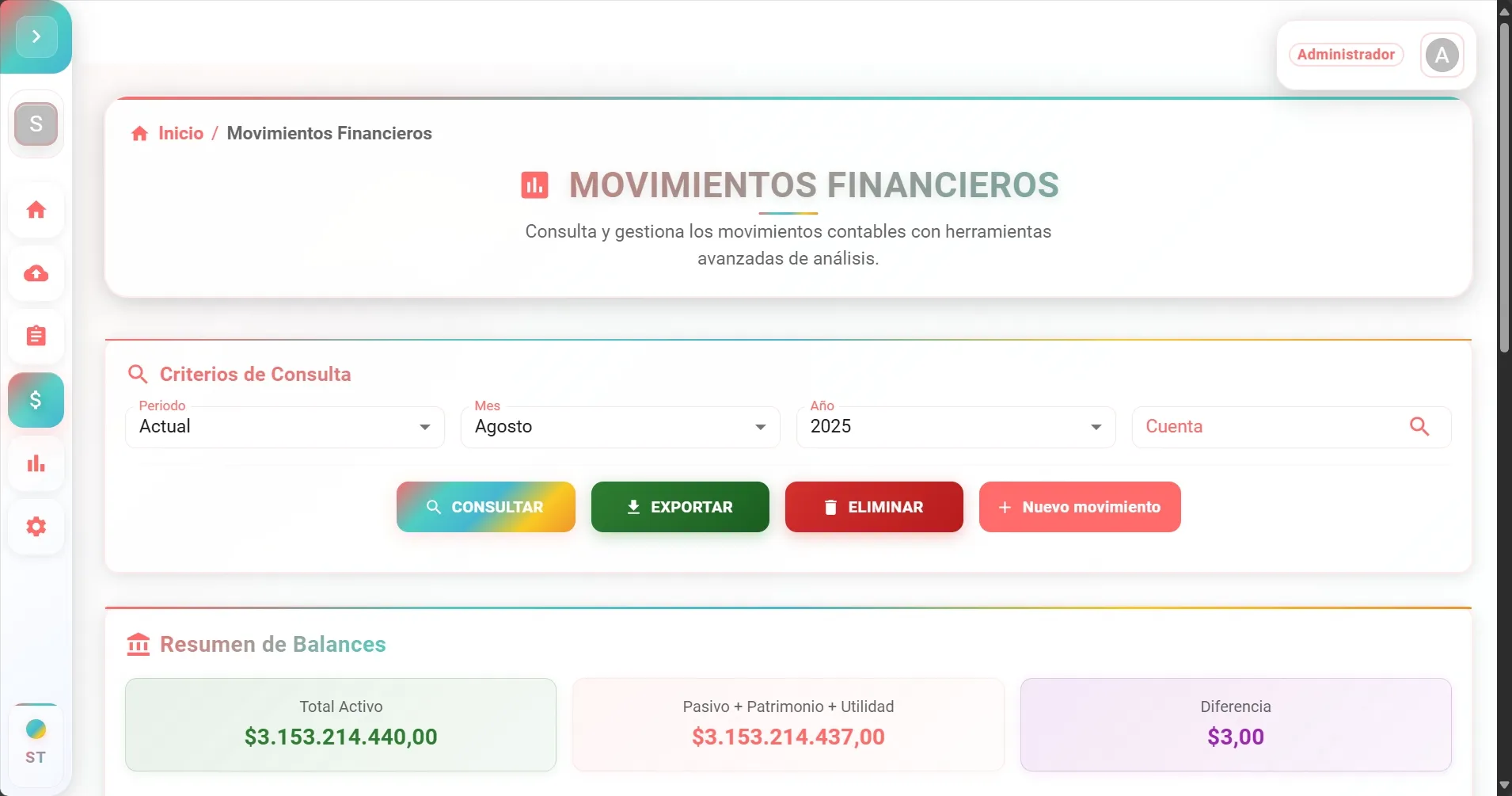
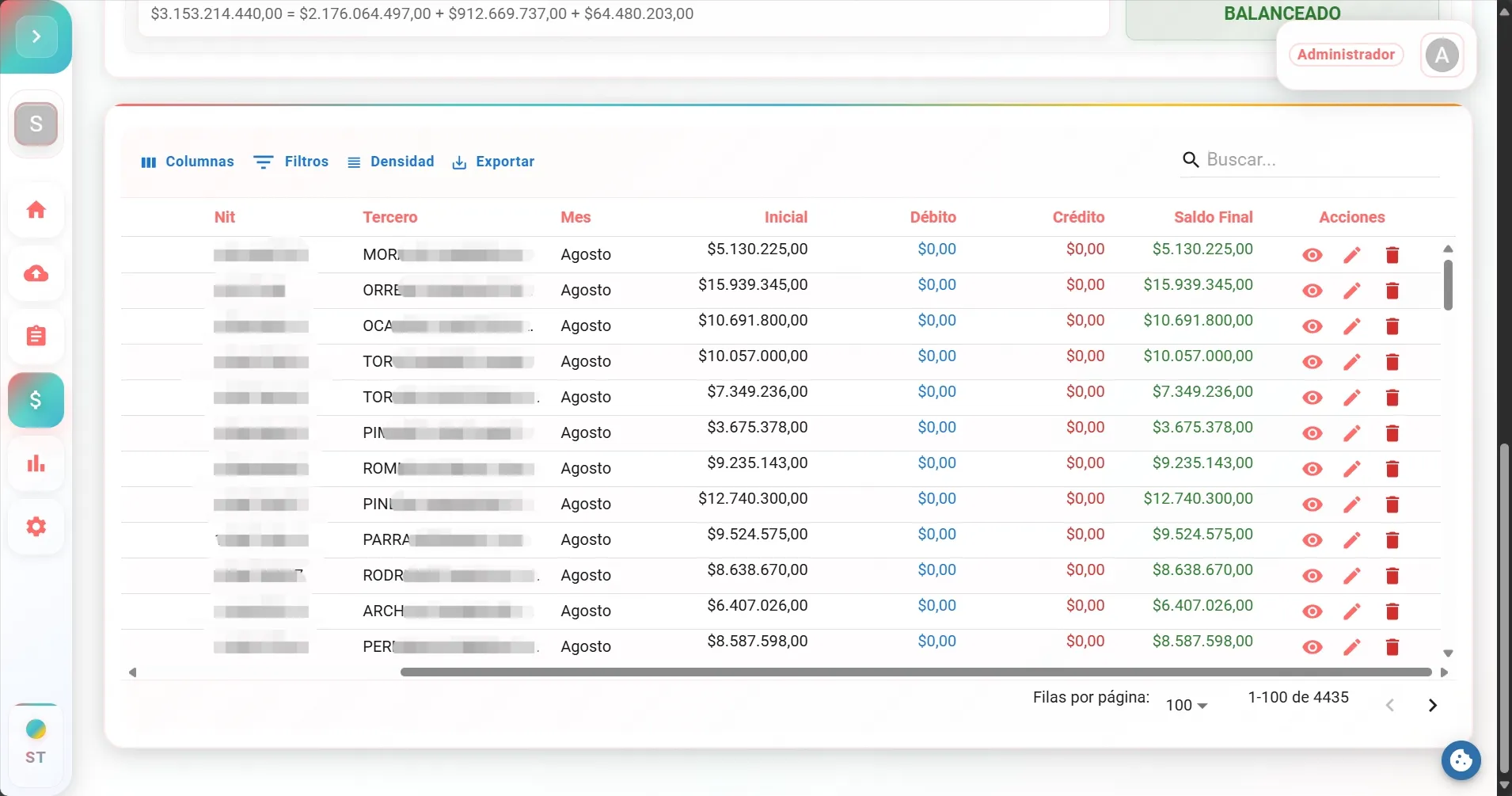
Te llevara a la seccion de movimientos donde automaticamente se consultara la informacion para tu analisis, aca podras:
- Consultar otros periodos
- Agregar nuevas lineas de movimientos
- Ver / Editar registros
- Eliminar registros
- Eliminar un periodo cargado
- Exportar la informacion a Excel
Utilidades y Clasificación de Cuentas
Sección titulada «Utilidades y Clasificación de Cuentas»Clasificación de Cuentas
Sección titulada «Clasificación de Cuentas»-
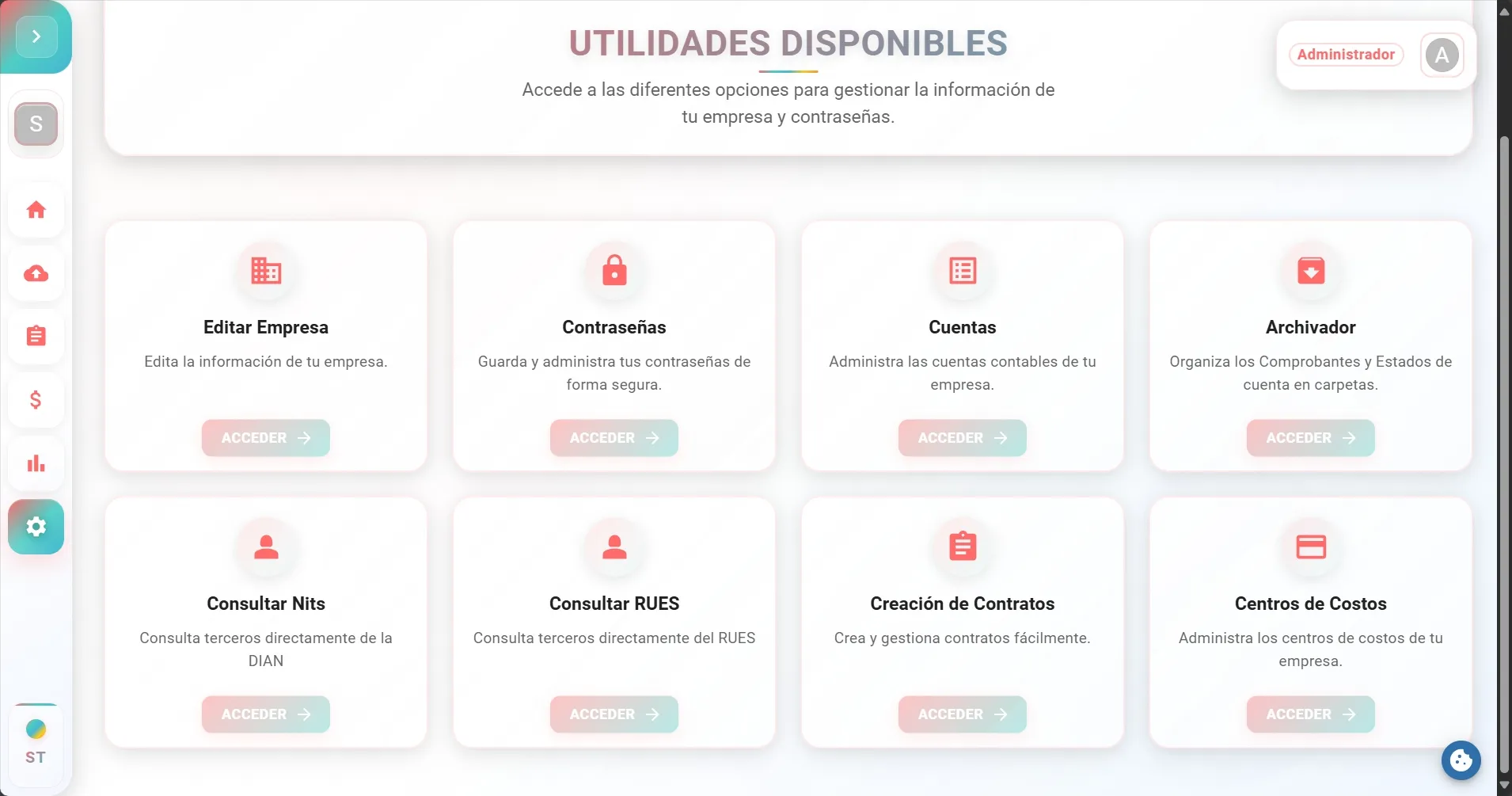
Ve al menú “Utilidades”:
-
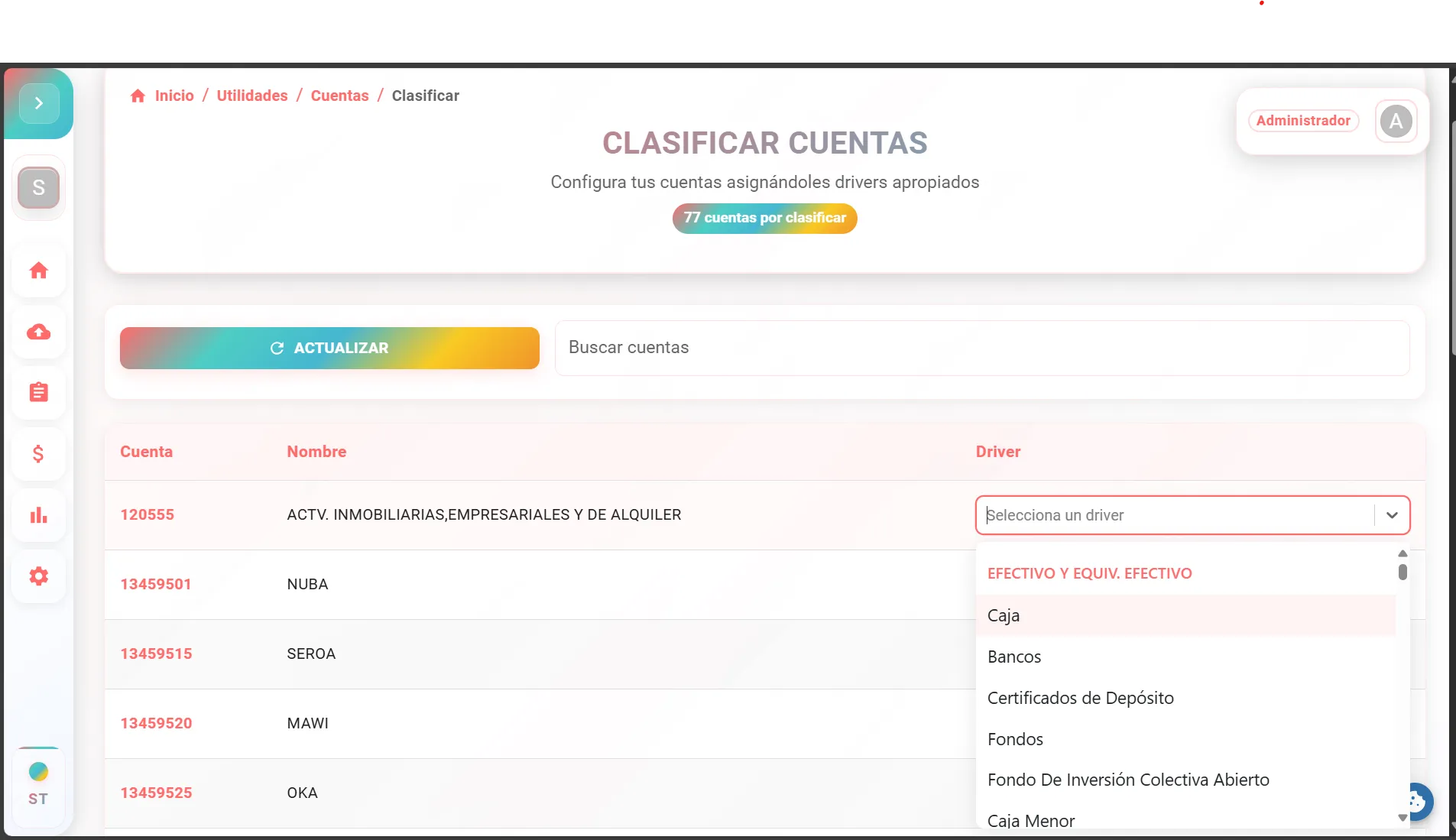
Selecciona la opción “Clasificar cuentas”:
-
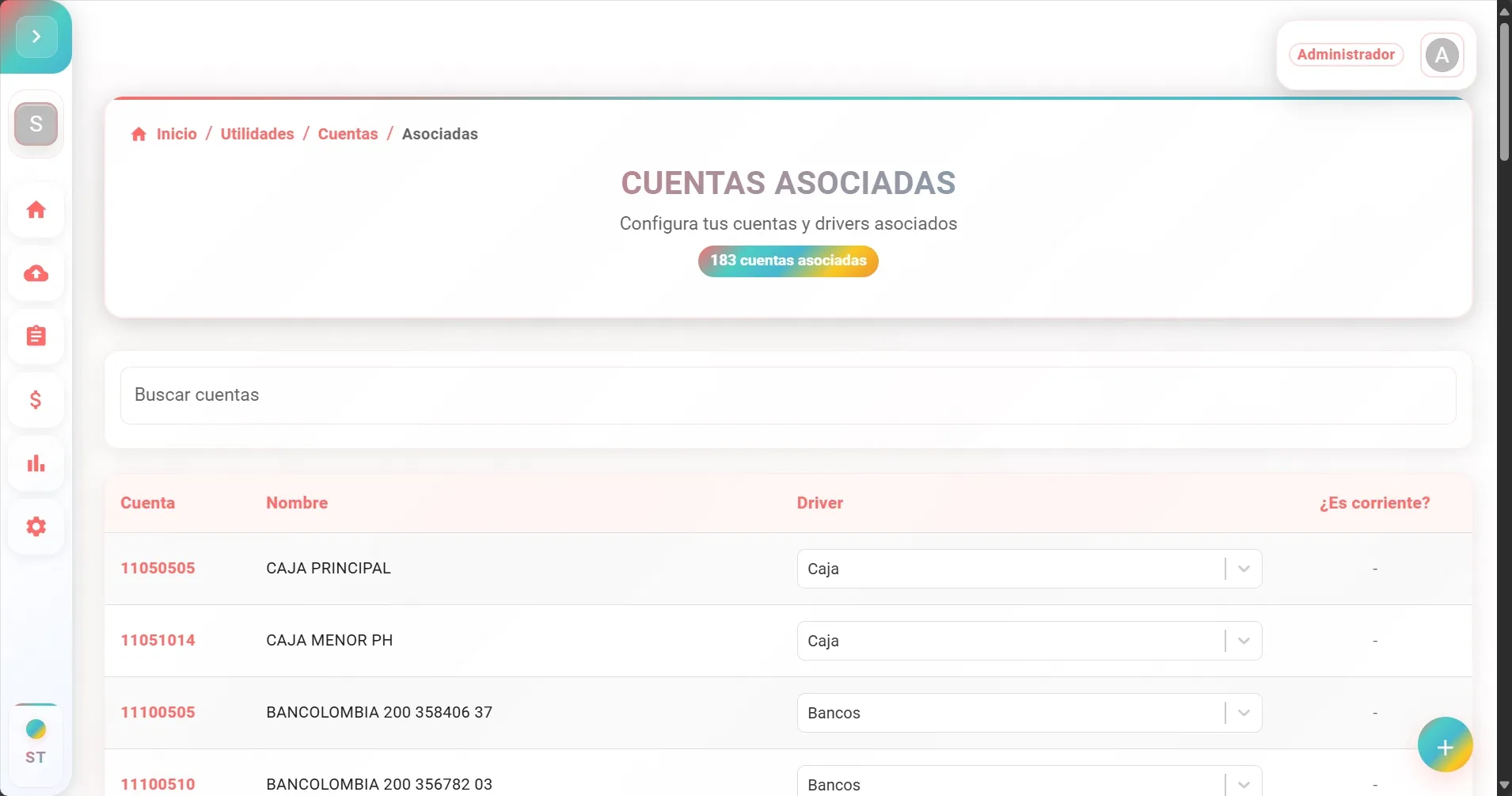
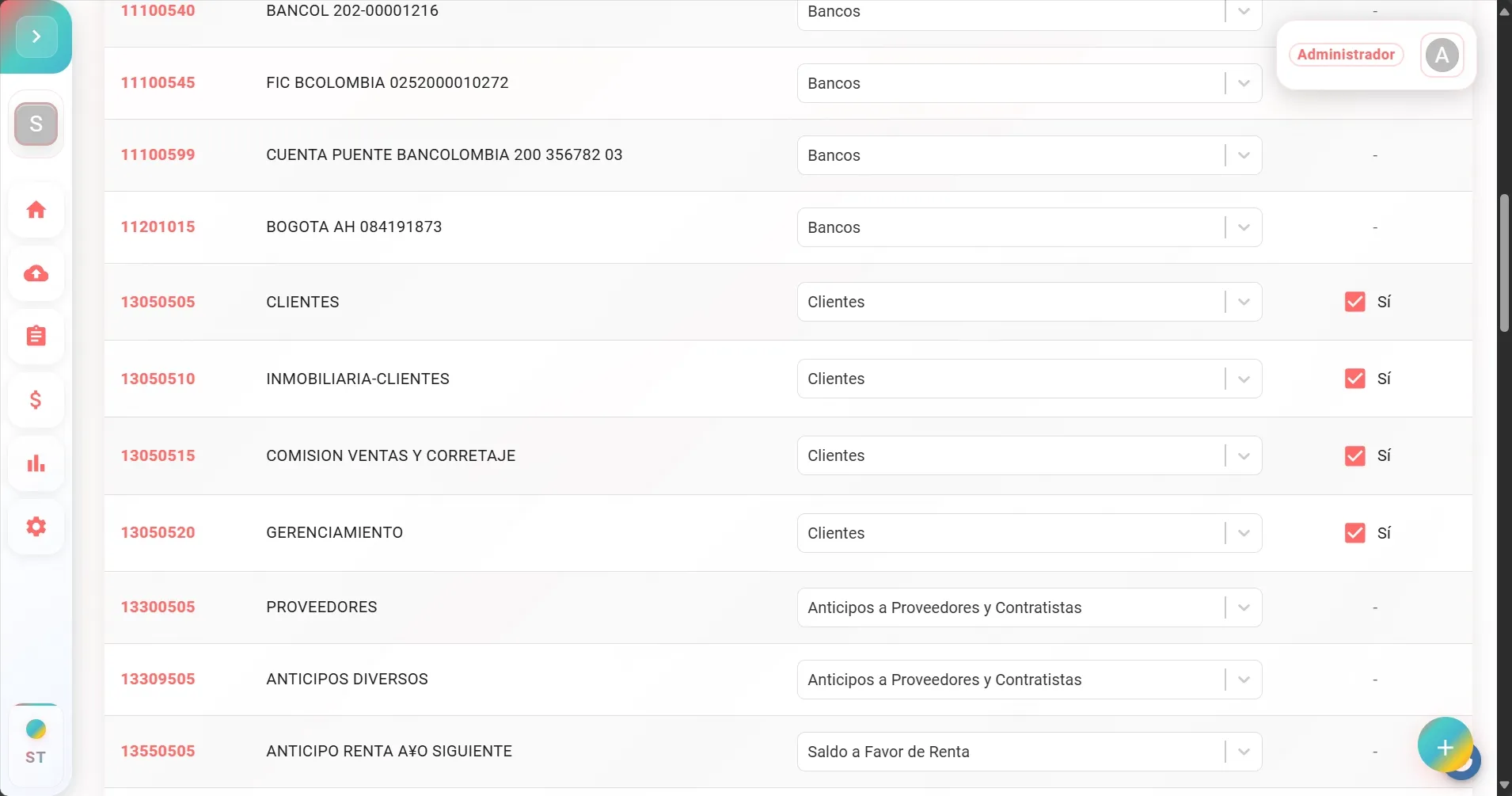
Revisa las cuentas ya clasificadas:
Drivers
Sección titulada «Drivers»En la sección de utilidades también encontrarás la opción de “Drivers”:
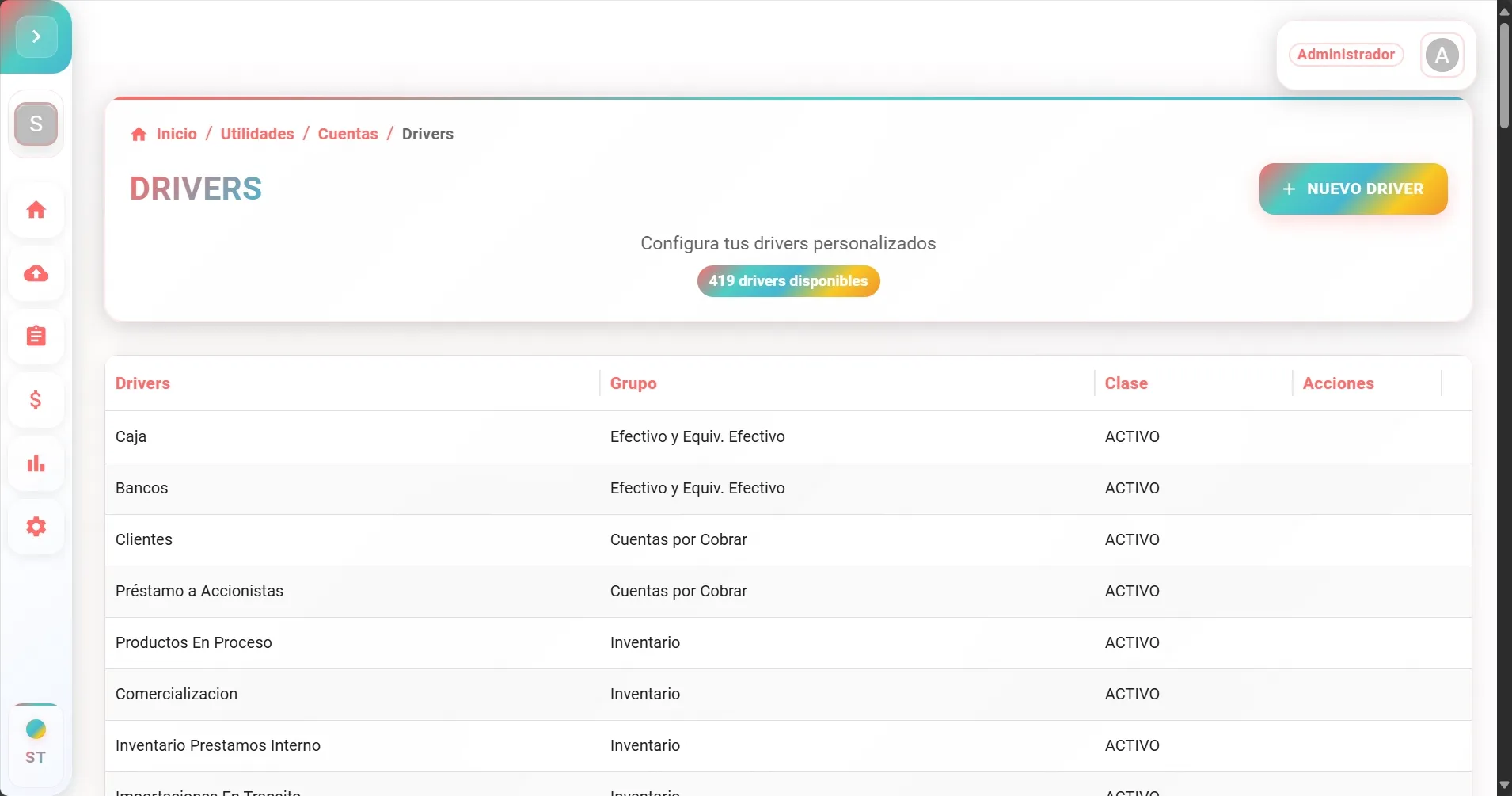
Aquí podrás:
- Ver los drivers existentes
- Crear nuevos drivers según tus necesidades
- Configurar parámetros específicos
Generación de Informes
Sección titulada «Generación de Informes»Estados Financieros
Sección titulada «Estados Financieros»-
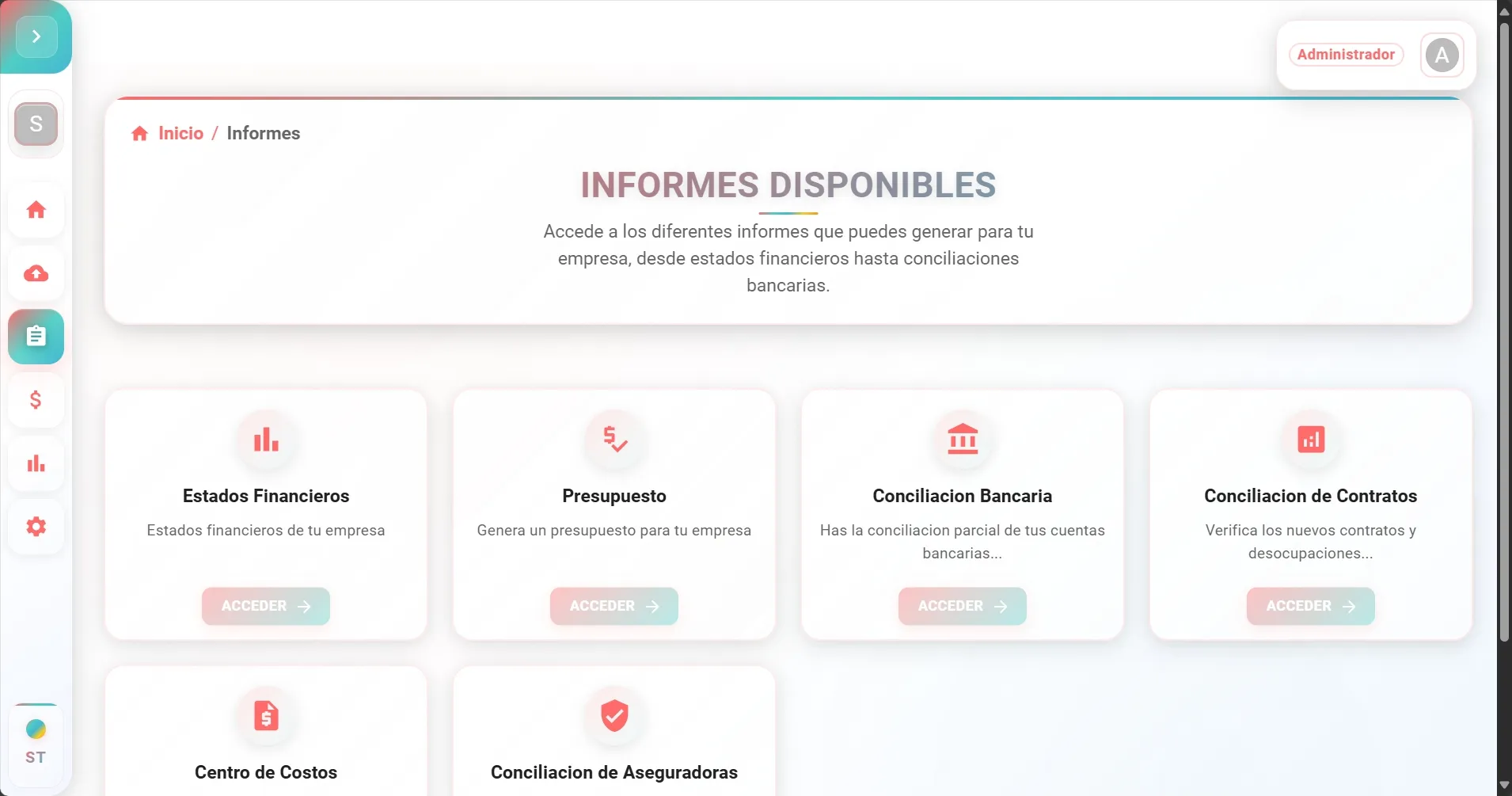
Accede al módulo de “Informes”:
-
Selecciona “Estados Financieros”.
-
Configura las opciones del informe según necesites:
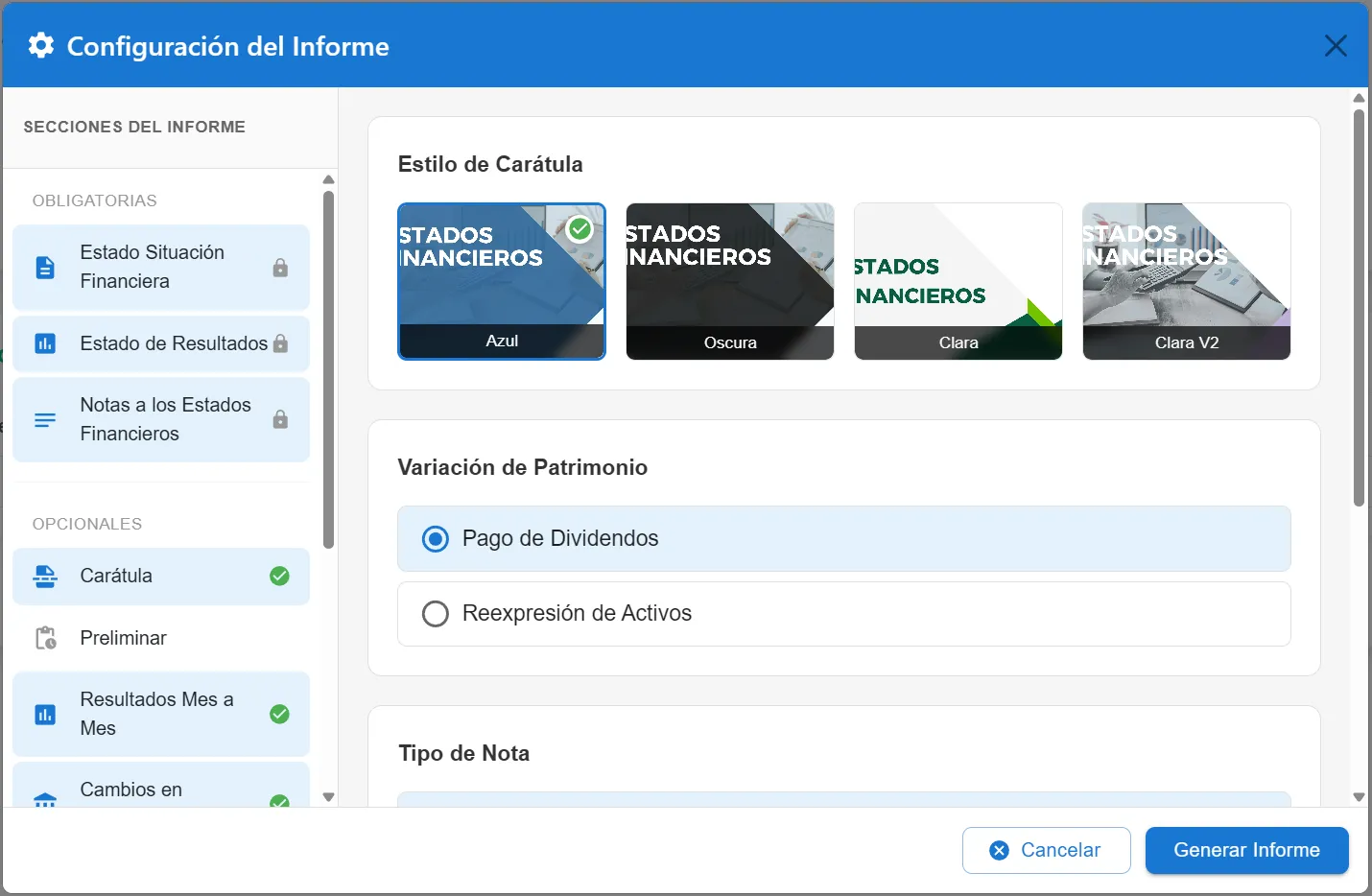
Las opciones van desde:
- Agregar Caratulas
- Añadir / Quitar informes
- Cambiar algun concepto
- Mostrar marca de agua (Preliminar)
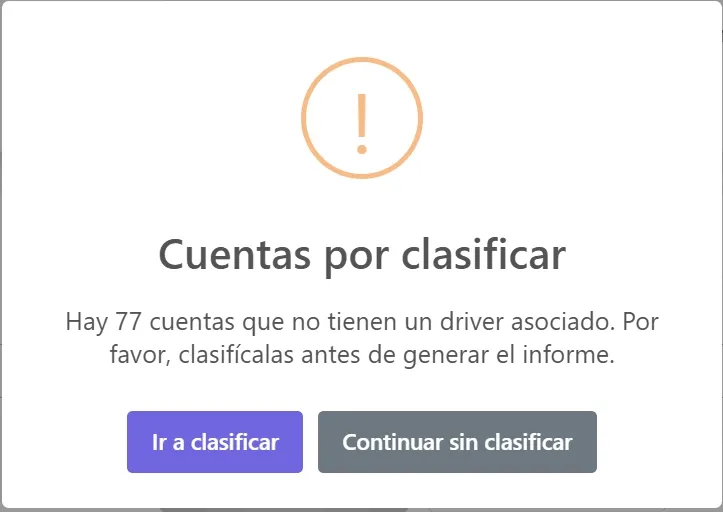
Alerta de cuentas por clasificar:
Sección titulada «Alerta de cuentas por clasificar:»
Esta alerta aparece cuando hay cuentas pendientes de clasificación.
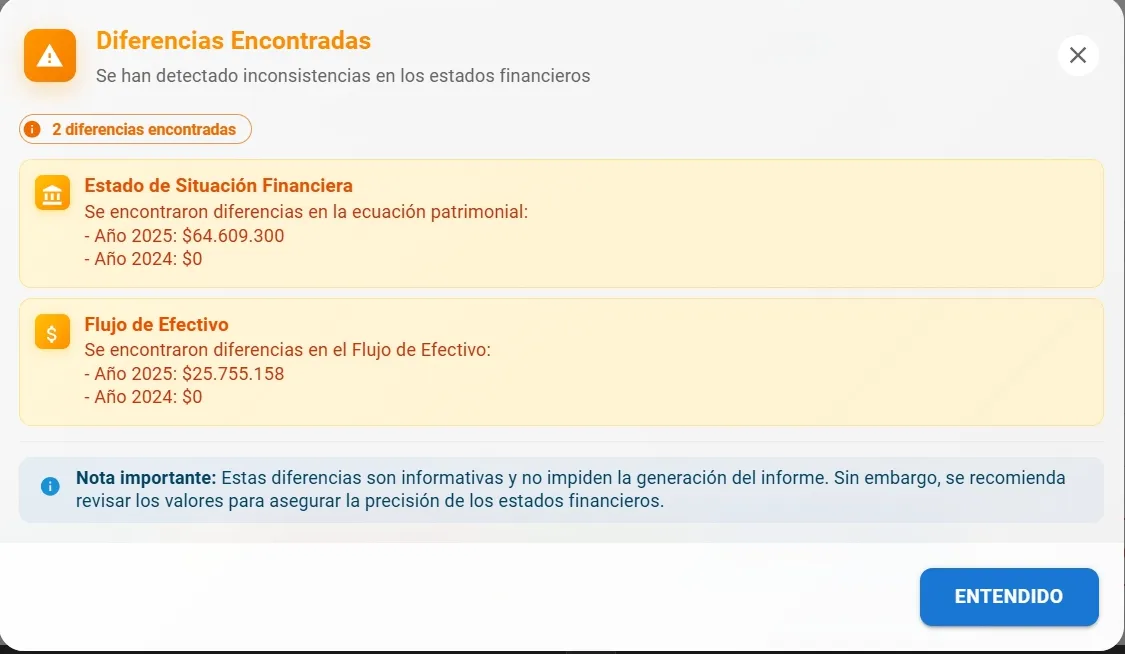
Alerta de diferencias:
Sección titulada «Alerta de diferencias:»
Se muestra cuando hay discrepancias en los valores.
Generación y Consulta
Sección titulada «Generación y Consulta»-
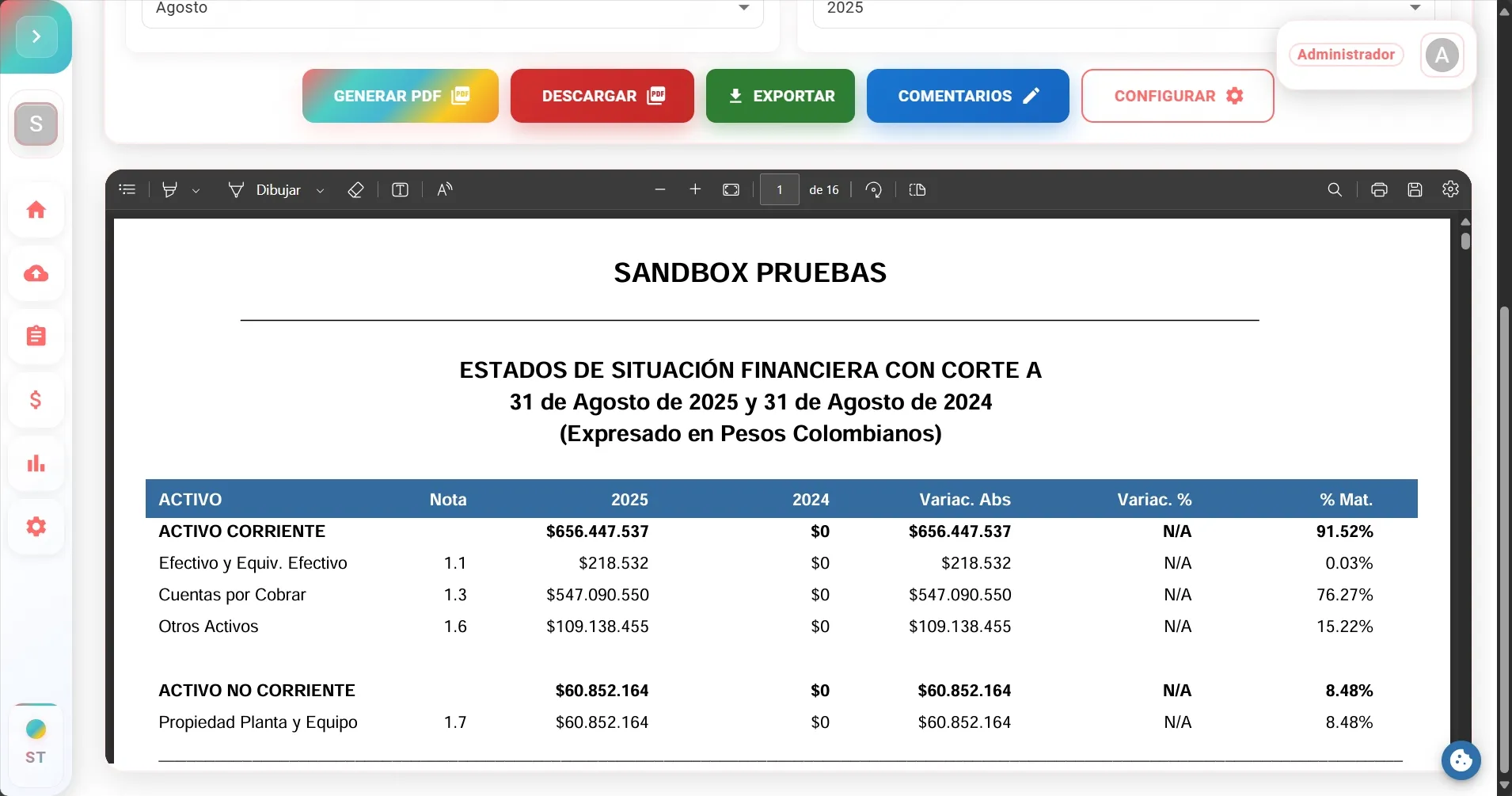
Una vez configurado todo, da clic en “Generar”
-
Descarga el informe generado:
-
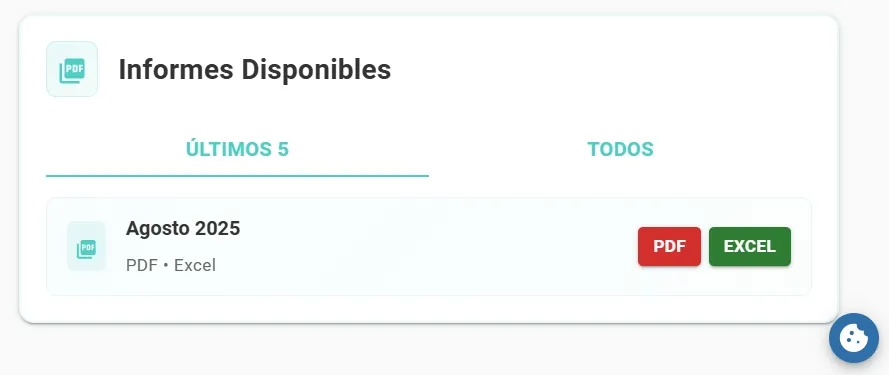
Para consultar informes generados posteriormente:
-
Regresa a la página de inicio
-
Utiliza el menú de informes disponibles
Puedes seleccionar entre Excel y PDF
-
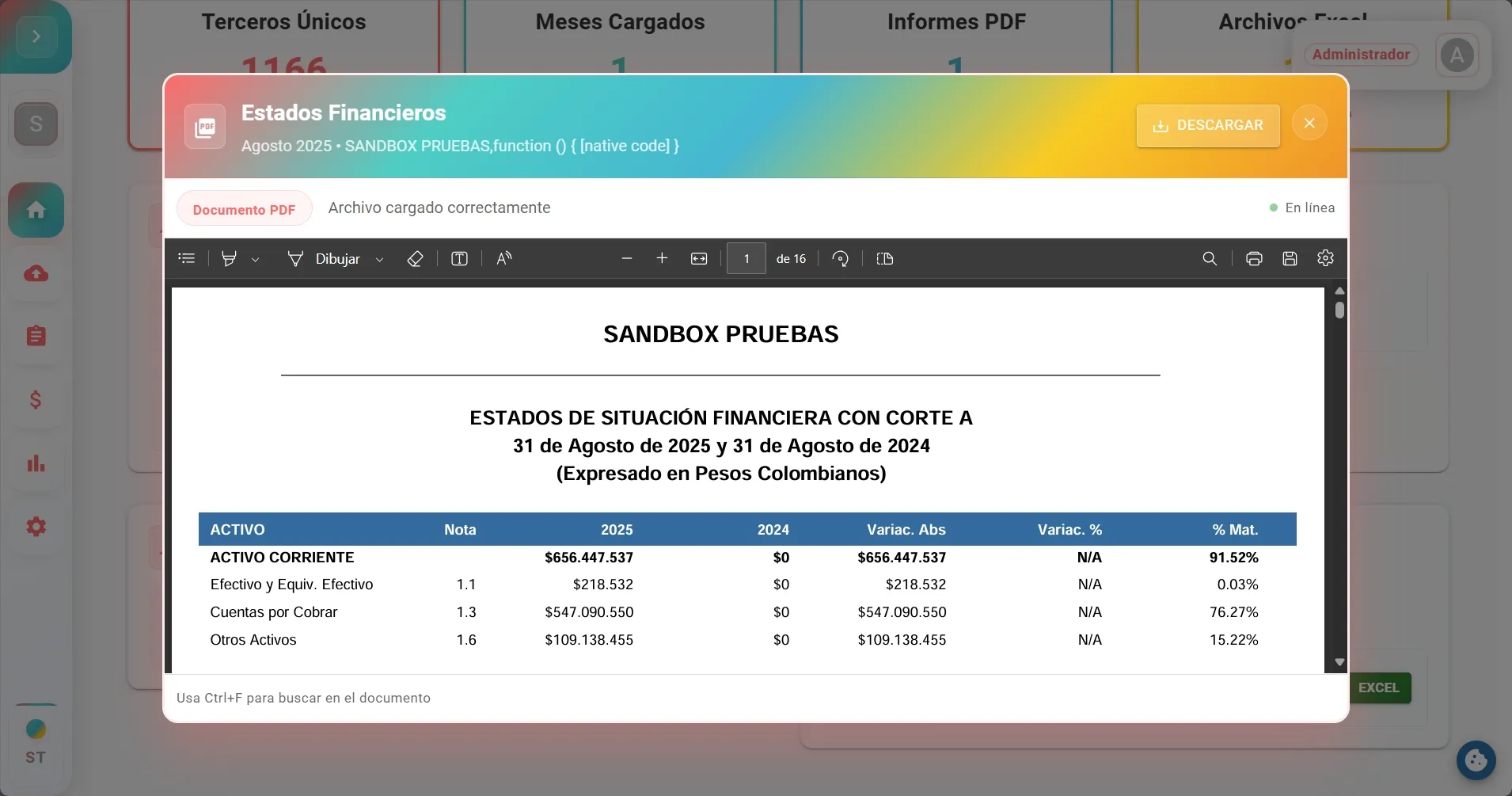
Selecciona el informe que desees consultar
-